Configuration des surveys simplifiée, workflows événementiels, et analytics aux couleurs de votre marque
.png)
Version 4.6.0 — 12 mars 2026
Cette version réduit les frictions à chaque étape de votre flux de feedback. De la création d'un survey à l'automatisation et au reporting, la version 4.6.0 donne aux équipes CX plus de contrôle et moins de travail manuel. Pour les équipes qui gèrent de gros volumes de feedback, ces changements font une vraie différence au quotidien.
Le problème
Mettre en place la collecte de feedback impliquait trop d'étapes. Créer un survey, configurer séparément sa source de données, puis s'assurer que tout restait synchronisé, chaque étape introduisait des risques d'erreur et de délai.
De plus, les workflows ne se déclenchaient que sur les nouveaux feedbacks, ignorant totalement les mises à jour. Et côté reporting, chaque dashboard avait le même aspect générique, peu importe votre marque.
Les nouveautés de cette version
Les surveys connectés aux sources dès le départ

Un clic pour connecter
Lorsque vous créez un nouveau survey dans Feedier, il est désormais automatiquement lié à une source de données. Un simple bouton "Create Source" publie le survey et génère la source connectée en une seule action. Plus d'import séparé. Plus de mapping manuel.
Pourquoi c'est important
Chaque minute passée en configuration est une minute de moins pour l'analyse. En fusionnant deux étapes en une, votre équipe accède plus rapidement aux insights, notamment lors du lancement de nouveaux programmes de feedback ou de l'itération sur des surveys existants.
Comment l'utiliser
- Lancer un nouveau survey avec une source de données prête en quelques secondes
- Pousser les mises à jour du survey vers la source connectée en un clic
- Éviter les risques de mauvaise configuration lors de la création de nouvelles sources
- Réduire le temps d'onboarding des nouveaux membres de l'équipe
Cela signifie que vous pouvez passer de la création du survey à la collecte de données active sans quitter votre workflow.
Des workflows qui réagissent aux mises à jour de feedback, pas seulement aux nouvelles entrées

Se déclencher sur le changement, pas uniquement sur la création
Les workflows peuvent désormais être déclenchés lorsqu'un feedback est mis à jour, et pas seulement à sa première réception. Activez le toggle "Trigger also for updated feedback" dans les paramètres du déclencheur de segment, et toute mise à jour correspondante lancera le workflow automatiquement, avec une protection intégrée contre les déclenchements en double.
Pourquoi c'est important
Les feedbacks clients évoluent. Un ticket est escaladé. Un score change après un suivi. Une catégorie est réassignée. Jusqu'ici, ces mises à jour étaient invisibles pour votre couche d'automatisation. Ce changement rend vos workflows réactifs à l'ensemble du cycle de vie du feedback, pas seulement à son apparition initiale.
Comment l'utiliser
- Rediriger un feedback automatiquement lorsqu'un score de sévérité est mis à jour
- Notifier les account managers lorsqu'un compte clé modifie sa note
- Déclencher une action de suivi lorsqu'un feedback est recatégorisé
- S'assurer qu'aucune mise à jour critique ne passe à travers les mailles de votre pipeline
Cela signifie que vous pouvez créer des pipelines d'automatisation qui restent précis à mesure que les feedbacks évoluent, pas seulement au moment de leur création.
Les couleurs de votre marque appliquées à toutes les vues analytiques
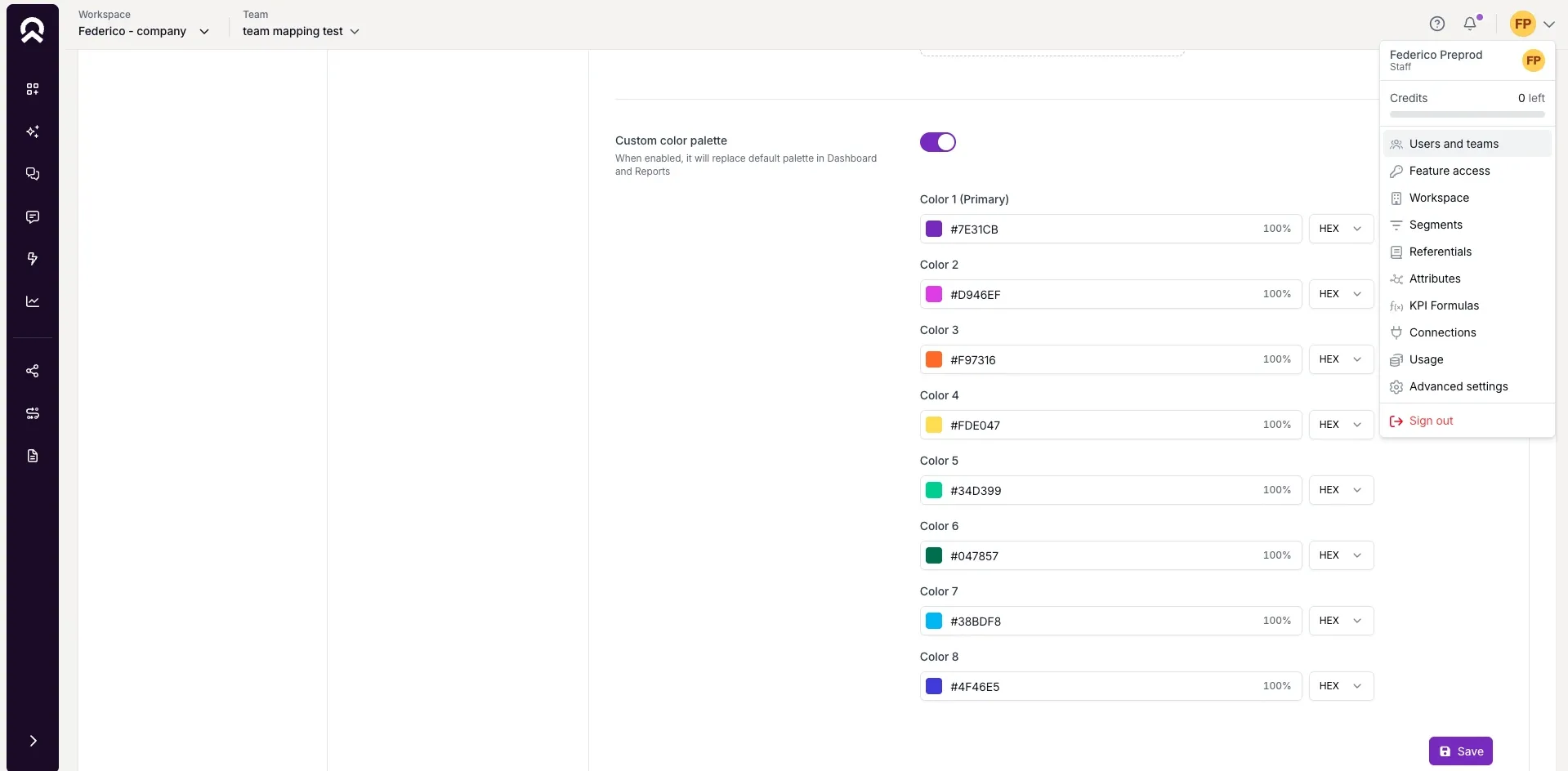
Votre marque, de manière cohérente
Vous pouvez désormais définir une couleur principale pour votre équipe dans Teams → Advanced Settings → Branding. Cette couleur est automatiquement appliquée aux graphiques, benchmarks, matrices de corrélation et composants de feedback, donnant à chaque rapport et dashboard un aspect cohérent avec votre image de marque.
Pourquoi c'est important
Lorsque vous partagez des rapports avec des parties prenantes ou la direction, la cohérence visuelle renforce la crédibilité. Des rapports qui reflètent votre identité de marque créent de la confiance. Des rapports génériques créent des frictions.
Comment l'utiliser
- Appliquer la couleur principale de votre entreprise avant de partager un rapport CX trimestriel
- S'assurer que tous les dashboards reflètent votre identité de marque sans mise en forme manuelle
- Présenter des analyses de feedback à la direction avec des visuels professionnels et cohérents
- Aligner les exports analytiques avec vos standards de design interne
Cela signifie que vous pouvez partager des rapports qui appartiennent visuellement à votre organisation, et non à un outil SaaS générique.
Comment y accéder
- Surveys Flow to Sources : Disponible lors de la création d'un nouveau survey. Cliquez sur "Create Source" pour activer la source liée.
- Déclencheur de Workflow : Rendez-vous dans les paramètres du déclencheur de segment de votre workflow et activez "Trigger also for updated feedback".
- Branding : Allez dans Teams → Advanced Settings → Branding pour définir votre couleur principale.
Ce que cette version change pour vous
La version 4.6.0 supprime les petites frictions qui ralentissent les équipes CX au quotidien. La configuration est plus rapide, l'automatisation est plus intelligente, et le reporting est plus professionnel.
Que vous lanciez un nouveau programme de feedback, gériez des pipelines d'automatisation complexes ou prépariez une présentation pour vos parties prenantes, cette version vous donne le contrôle dont vous avez besoin sans la complexité. Moins de temps à configurer, plus de temps à agir sur les insights.
Testez-le dans votre espace de travail.
Le guide ultime de la Voix du Client 2026


Nos articles pour aller
plus loin
Une sélection de ressources pour éclairer vos décisions CX et partager les approches que nous développons avec nos clients.